動画・GIF・AVIF・WebP一括変換
動画(MP4/WebM/MOVなど)からGIF・アニメーションAVIF・アニメーションWebPへ、GIFからMP4/WebMへまとめて変換。原寸を維持する画質優先設定も選べます。結果は拡張子ごとのフォルダに保存し、元ファイルは変更しません。処理はブラウザ内で完結します。
画質優先は縮小を避けて圧縮劣化を抑える設定です。完全な無劣化ではありません。fpsは元動画に合わせて調整してください。画像出力に音声は含まれず、HDR・広色域・メタデータは保持しません。変換中はこのタブを開いたままにしてください。
お使いのブラウザはフォルダへの直接保存(File System Access API)に対応していないため、変換結果は1ファイルずつダウンロードされます。拡張子ごとのフォルダ振り分け保存には Chrome / Edge をご利用ください。
| 元ファイル | 出力先 | 状態 |
|---|
元のファイルは変更・削除されません。GIF→動画の変換はブラウザの録画機能を使うため、GIFの再生時間と同じだけの実時間がかかります。
動画・アニメーション画像一括変換ツールについて
フォルダを指定するだけで、中に入っている動画とGIFをまとめて相互変換できる無料ツールです。動画(MP4・WebM・MOVなど)はアニメーションGIF・AVIF・WebPに、GIFはMP4またはWebM動画に変換され、選んだフォルダの中に「gif」「avif」「webp」「mp4」「webm」といった出力の拡張子ごとのサブフォルダが自動で作られて格納されます。元のファイルはそのまま残るので、変換をやり直したいときも安心です。
ファイルの読み込み・デコード・エンコード・保存まで、すべての処理はお使いのブラウザの中だけで行われます。サーバーへのアップロードは一切ないため、社外に出せない資料のキャプチャ動画や作業記録のGIFも安心して変換できます。1ファイルずつ変換ツールにかける手間がなくなるので、録画ファイルがたまるフォルダの一括GIF化や、素材集のGIFをまとめて動画化したいときに便利です。
使い方
- 「フォルダを選択」を押して、変換したいファイルが入っているフォルダを選びます(ブラウザがフォルダへの保存許可を求めてきたら許可してください)。
- フォルダ直下の動画・GIFが一覧に表示されます。変換したい方向(動画→アニメーション画像 / GIF→動画)にチェックを入れます。
- 画像の出力形式(GIF/AVIF/WebP)と画質プリセットを選びます。「画質優先」は原寸・30fps・高画質に設定します。必要に応じてfpsを元動画に合わせてください。画像の最大幅は0で原寸を維持します。GIF→動画は出力形式(MP4/WebM)と動画の品質を選べます。
- 「一括変換」を押すと上から順に変換され、フォルダ内に作られた「gif」「avif」「webp」「mp4」「webm」フォルダへ保存されていきます。
- 出力先に同名ファイルがある場合は既定でスキップされます。作り直したいときは「上書き」にチェックを入れてください。
よくある質問
- ファイルはサーバーにアップロードされますか?
- いいえ。フォルダの読み取り、変換、保存を含むすべての処理はお使いのブラウザ内で行われ、ファイルが外部に送信されることは一切ありません。
- 元のファイルはどうなりますか?
- 元のファイルには一切手を加えません。変換結果は選んだフォルダの中に作られる「gif」「webm」などのサブフォルダに新しいファイルとして保存されます。出力先に同名ファイルがある場合は既定でスキップし、「上書き」にチェックを入れたときだけ上書きします。
- 対応しているファイル形式は?
- 動画はMP4・WebM・MOV・M4V・MKV・OGV(お使いのブラウザが再生できる形式に限ります)、GIFはGIF87a/GIF89a形式に対応しています。動画→画像はGIF・アニメーションAVIF・アニメーションWebPに対応します。AVIFはWebCodecsのAV1エンコードに対応する環境が必要です。GIF→動画の出力形式は、ブラウザが書き出しに対応しているMP4・WebMから選べます。フォルダ直下のファイルのみが対象で、サブフォルダの中は検索しません。
- どのブラウザで使えますか?
- フォルダへの自動振り分け保存にはFile System Access APIが必要なため、Chrome・Edgeなどを推奨します。FirefoxやSafariでもフォルダの読み込みと変換自体は可能ですが、結果はサブフォルダではなく通常のダウンロードとして保存されます。
- GIFの画質・サイズはどうなりますか?
- GIF形式の仕様上、色数は最大256色に減色されます(メディアンカット法)。品質は3段階から選べます。「高画質」はディザリング(誤差拡散)でグラデーションの縞を目立ちにくくし、パレットもより多くのフレームから作りますが、変換時間とファイルサイズは増えます。「軽量」は128色に減色してサイズを抑えます。ファイルサイズはフレームレートと幅にほぼ比例するため、大きすぎる場合はフレームレートを12fps以下、最大幅を480px程度にするのがおすすめです。
- GIF→動画の変換に時間がかかります
- GIFから動画への変換はブラウザの録画機能(MediaRecorder)を使うため、GIFの再生時間と同じだけの実時間がかかります。本数が多い場合は時間に余裕のあるときにどうぞ。透明部分を持つGIFは白背景に合成されます。
- 画質優先なら無劣化になりますか?
- 完全な無劣化にはなりません。画質優先は原寸を維持し、AVIF・WebP・動画の圧縮品質を高め、GIFでは256色とディザリングを使います。元動画のfpsは自動検出しないため、必要に応じて設定してください。GIFの色数制限は解消できません。HDR・広色域・メタデータの保持には対応していません。
- MP4を動くAVIFにできますか?
- はい。「動画→アニメーション画像」にチェックし、画像の出力形式を「AVIF」にします。静止画ではなく複数フレームのAVIFを作ります。AV1エンコード対応ブラウザが必要で、未対応の場合は理由を表示します。画像形式なので音声は含みません。再生・ループの挙動は閲覧ソフトに依存します。WebPはループ再生で出力します。
- 長い動画も変換できますか?
- 長い動画は事前にカットするか、フレームレート・最大幅を下げてください。GIFはフレーム画素数の合計を約256MB相当まで、AVIF/WebPは18,000フレーム・1時間・圧縮データ256MBまでに制限しています。内部処理では出力以上のメモリを使用します。処理中もキャンセルできます。
関連ツール
-
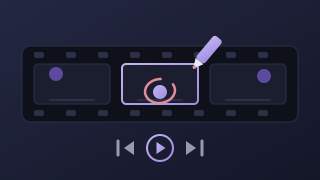
動画・GIFコマ送りビューア / 書き込みフィードバック
動画とGIFを指定フレームレートに揃えてコマ送り確認。コマ単位でペンの書き込みとコメントを入れられ、書き込みごとGIF・MP4/WebM動画・PNGに焼き込んで修正指示として渡せます。
-
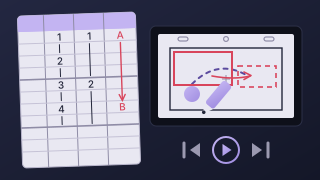
タイムシート(律表)アニメーション作成
アニメのタイムシート(律表)そのままの操作でコマ打ちアニメを作成。画像取り込みと直接描画の両対応、セル(A・B・C)の重ね、カメラ・セリフ指示、GIF・MP4/WebM書き出し、律表の紙面PNG出力まで。処理はブラウザ内で完結。
-
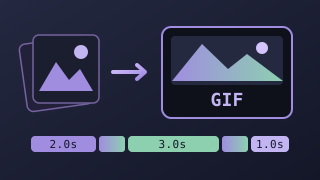
画像をまとめてGIF作成(表示時間・トランジション指定)
選択した複数の画像をひとつのアニメーションGIFに。画像ごとの表示秒数、フェード・スライドなどのトランジション、切り替え時間・フレームレートを指定。並べ替え・プレビュー・出力サイズの調整に対応し、すべてブラウザ内で処理します。
-
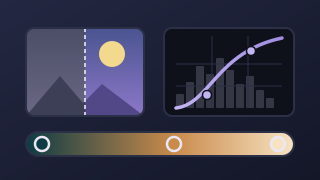
画像色調整(明るさ・トーンカーブ・グラデーションマップ)
画像の明るさ・コントラスト・彩度・色相・ホワイトバランスをブラウザだけで調整できる無料の色調補正ツール。トーンカーブ(RGB・チャンネル別)とグラデーションマップ、セピア・シネマ風などのプリセットを搭載。複数枚への一括適用(ZIP保存・保存先フォルダへの直接保存)、TGA形式の読み書きにも対応。処理はブラウザ内で完結。