ファイル名一括リネーム
複数のファイル名をまとめて変更。文字の置換・連番・接頭辞/接尾辞を組み合わせ、変更前後を確認して保存できます。ファイルは外部に送信されません。
ファイル名一括リネームツールについて
撮影した写真の「IMG」、書き出した素材のバージョン名、制作途中のファイルに付けた不要な文字などを、複数のファイルからまとめて置き換えられる無料ツールです。画像だけでなく、動画・音声・文書・3Dモデルなど、ファイルの種類を問わず使えます。ファイルの中身はそのままに、名前だけを整理して保存します。インストールやアカウント登録は不要で、読み取りから保存までブラウザ内で処理します。
元の名前を生かした文字の置換に加え、全ファイルを共通のベース名へ変更することもできます。「作品」という共通名と3桁の連番を組み合わせれば、「作品_001.png」「作品_002.png」のような名前になります。連番の開始番号・増分・桁数・付ける位置・区切り文字を指定できるので、既存の素材番号の続きから書き出す用途にも使えます。
接頭辞は名前の前に、接尾辞は拡張子の直前に付きます。案件名や日付を先頭に入れたり、「_完成」を末尾に加えたりする使い方に便利です。先頭と末尾から指定文字数を削る機能、前後の空白削除、大文字・小文字の統一も備えています。これらの処理は画面に記載した順番で組み合わせて適用されます。設定を変更するたびに、元のファイル名を基準にプレビューを作り直すため、接頭辞や連番が重ねて追加されることはありません。
使い方
- ファイルをドロップするか、「ファイルを追加」で複数選択します。「フォルダから追加」ならサブフォルダ内のファイルもまとめて読み込めます。
- 名前の置換や文字の追加、連番などを設定します。通常は「元の拡張子を保持」のままで使えます。
- 一覧の変更前後を確認します。保存しないファイルはチェックを外します。連番の順番は名前順・更新日時順で並べ替えるか、各行の矢印で調整できます。
- 同名や使えない名前は一覧に理由が表示されます。重複を解消するには、連番を設定するか「重複する名前に (2)、(3)… を付ける」を選びます。
- 保存方法を選び、保存ボタンを押します。ZIPは展開して利用してください。対応ブラウザではフォルダを指定してコピーを直接保存できます。
よくある質問
- 元ファイルの名前が直接変わりますか?
- 元のファイルは変更・削除しません。名前を変更したコピーをZIPまたは指定フォルダへ保存します。結果を確認してからご自身で元ファイルと入れ替えられます。フォルダ保存では既存の同名ファイルを上書きせず、保存開始前に重複が見つかると中止します。空の出力フォルダを選ぶとスムーズです。
- 同じ名前になるファイルがある場合は?
- 同じ出力先に同名ファイルが生じる場合はエラーとして表示し、保存を止めます。大文字・小文字だけの違いやUnicodeの表記差も重複として扱います。自動で番号を付けるオプションを使うと、拡張子の前に「 (2)」などを付けて区別します。自動で付けられた名前も保存前に一覧で確認できます。
- 拡張子を変えるとファイル形式も変わりますか?
- 変わりません。このツールはファイル名だけを変更します。たとえば「.png」を「.jpg」に変えても、中身はPNGのままです。形式変換をしたい場合は対応する画像・動画変換ツールをご利用ください。通常の文字置換や連番付けは、拡張子を保持したまま行えます。
- サブフォルダや拡張子のないファイルも扱えますか?
- 扱えます。フォルダを選択した場合は、選んだフォルダの内側の構成を保存時に再現します。構成を保つチェックを外すと同じ階層にまとめます。空フォルダは保存しません。「.gitignore」のように先頭にだけドットがある名前は、拡張子のないファイルとして扱います。「archive.tar.gz」の拡張子は最後の「gz」です。
- 使えない名前や容量の制限はありますか?
- Windowsなどで使えない記号や予約名、末尾のドット・空白、長すぎるファイル名は保存前に検出します。一度に追加できるのは10,000ファイルです。ZIPは無圧縮なので合計サイズは元データとほぼ同じになり、ZIP全体が4GB以上になる場合は保存できません。メモリ不足になる場合はファイルを分けるか、対応ブラウザでフォルダ保存を選んでください。
- 保存を途中でキャンセルするとどうなりますか?
- ZIPは完成するまでダウンロードを始めません。フォルダ保存はファイル単位で処理するため、キャンセルやエラーの時点で保存済みのコピーは残ります。保存件数は画面に表示します。元のファイルには影響しません。もう一度保存する場合は別の空フォルダを選んでください。
関連ツール
-
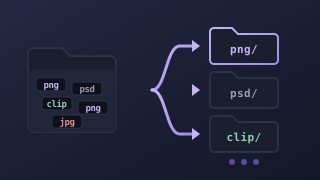
拡張子ごとにファイルを自動振り分け(フォルダ整理)
フォルダを選ぶだけで、中のファイルをpng・psd・clip・jpgなど拡張子ごとのサブフォルダにまとめて振り分け。実行前に拡張子ごとの件数をプレビューして対象を選べ、コピー・移動・ZIP出力に対応。元ファイルは既定でそのまま。処理はブラウザ内で完結。
-
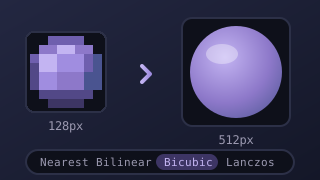
画像リサイズ(解像度変更・補間方法が選べる)
画像を指定した解像度(幅・高さ・長辺・倍率%)に変換できる無料リサイズツール。複数枚の一括リサイズ(ZIP保存・保存先フォルダへの直接保存)対応。補間アルゴリズムをニアレストネイバー・バイリニア・バイキュービック・トライリニア・ランチョス(Lanczos)から選べ、ドット絵はくっきり、写真・イラストはなめらかに拡大・縮小。透過PNG対応、JPEG書き出しも。処理はブラウザ内で完結。
-
パスワード生成
長さと文字種を指定して安全なパスワードを生成。生成は端末内で完結。
-
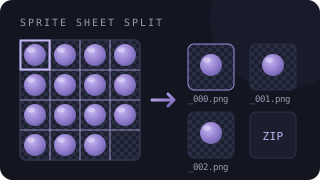
スプライトシート・アトラス画像分割(格子・自動検出・JSON対応)
等間隔に並んだスプライトシートや、テクスチャアトラスにまとめた画像を1枚ずつのPNGに分割する無料ツール。列数・行数やセルの大きさで格子分割、透明部分や単色背景からの自動検出、TexturePacker・AsepriteのJSON/Starling XML/libGDX .atlasの読み込み(回転・トリミングの復元)に対応。大きさ揃え・余白・連番名を指定してZIPまたはフォルダへ保存。処理はブラウザ内で完結。