画像リサイズ(解像度変更・補間方法が選べる)
画像を指定した解像度(幅・高さ・長辺・倍率%)に変換します。拡大・縮小に使う補間アルゴリズムをニアレストネイバー・バイリニア・バイキュービック・トライリニア・ランチョス(Lanczos)の5種類から選べるので、ドット絵はくっきり、写真やイラストはなめらかに仕上げられます。複数枚をまとめて読み込んで、同じ設定で一括リサイズ(ZIP保存)もできます。処理はすべてブラウザ内で完結し、画像が外部に送信されることはありません。
1. 画像(複数可)
(Ctrl+V での貼り付けも可。あとから追加もできます)
2. 出力サイズ
縦横比固定オンでは、比率の違う画像は指定サイズに収まる最大サイズに変換します(変形しません)。オフでは指定サイズへ引き伸ばします。
3. 補間方法と書き出し
プレビューは画面に合わせて縮小表示されることがあります。保存すると指定した解像度どおりに書き出されます。複数枚のときは一覧の画像をクリックするとプレビュー対象を切り替えられます。
画像リサイズ(解像度変更)ツールについて
画像を指定した解像度に変換できる無料のブラウザツールです。幅・高さのピクセル指定のほか、「幅だけ指定して高さは自動」「長辺を指定」「倍率(%)」といった指定方法を選べ、PNG・JPEG・WebPなどの画像を拡大・縮小できます。複数枚をまとめて読み込めば、同じ設定で全画像を一括リサイズしてZIPファイルで保存できるため、投稿用画像のサイズ統一や素材のまとめ縮小といった作業が一度に片付きます。
最大の特徴は、拡大・縮小時の画質を決める補間アルゴリズム(リサンプリング方式)を5種類から選べることです。多くの画像編集ソフトやブラウザは方式を自動で決めてしまいますが、実は「ドット絵の拡大」と「写真の縮小」では最適な方式がまったく違います。このツールでは同じ画像を方式を切り替えながら変換して、仕上がりを見比べることができます。
選べる補間方法は次の5種類です。ニアレストネイバー(最近傍補間)は、変換後の各画素に元画像のいちばん近い画素の色をそのまま使う方式です。色が混ざらないため、ドット絵・ピクセルアートを整数倍に拡大するとエッジがくっきり保たれます。バイリニア(双一次補間)は周囲2×2画素の距離に応じた加重平均で、高速で無難な仕上がりです。バイキュービック(双三次補間)は周囲4×4画素を3次関数で補間する方式で、多くの画像編集ソフトが標準にしている、拡大・縮小とも自然な画質のバランス型です。トライリニア(三線形補間)は、画像をあらかじめ段階的に縮小した「ミップマップ」を作り、目標サイズを挟む2段階の間をさらに補間する方式で、3DゲームのGPUがテクスチャを縮小表示するときと同じ見え方を再現できます。ランチョス(Lanczos法)は周囲6×6画素をsinc関数で重み付けする高品質方式で、縮小しても輪郭のシャープさが残りやすく、写真・イラストの縮小に特に向いています。
縮小時には、どの方式(ニアレストネイバー以外)でも縮小率に合わせてフィルタ範囲を広げて計算するため、細かい模様がちらつくエイリアシングを抑えたきれいな縮小になります。また、透過PNGはアルファ(透明度)を考慮した合成計算(プリマルチプライ)で処理するため、透明部分との境界に暗い縁がにじむことがありません。縦横比の違う画像が混ざった一括リサイズでも、「幅で指定」「長辺で指定」や縦横比固定オンの「幅×高さで指定」なら、どの画像も変形せずにサイズが揃います。
用途の例: SNSやサイト投稿用に長辺を揃えたいとき、ゲーム・配信用素材を規定の解像度(1920×1080など)に合わせたいとき、ドット絵を投稿用に整数倍拡大したいとき、大量の素材や写真をまとめて縮小して受け渡したいとき、など。読み込み・変換・書き出しはすべてお使いのブラウザ内で処理され、画像がサーバーにアップロードされることは一切ありません。
使い方
- 「1. 画像」の枠に画像をドラッグ&ドロップするか、クリックしてファイルを選択します(複数選択可)。コピーした画像を Ctrl+V(Macは⌘+V)で貼り付けることもできます。あとから同じ枠に追加することもできます。
- 「2. 出力サイズ」で変換後の解像度を指定します。複数枚で縦横比がばらばらなときは「幅で指定」「長辺で指定」など自動計算の指定方法が便利です。よく使うサイズ(フルHD・4Kなど)はプリセットから選べます。
- 「3. 補間方法と書き出し」で補間アルゴリズムを選びます。写真・イラストならバイキュービックかランチョス、ドット絵の拡大ならニアレストネイバーがおすすめです。
- プレビューを確認し(複数枚のときは一覧クリックで切り替え)、「PNGで保存」で書き出します。複数枚のときはボタンが「ZIPで一括保存」に変わり、全画像を同じ設定で変換したZIPファイルをダウンロードします。「保存先」で「フォルダを指定」を選ぶと(Chrome・Edge)、ZIPにまとめず、選んだフォルダへ1枚ずつ直接保存することもできます。
よくある質問
- 画像はアップロードされますか?
- いいえ。読み込んだ画像の変換はすべてブラウザ内(お使いの端末内)で行われ、当サイトを含むどこにも送信・保存されません。ページを閉じると結果も消えるため、必要な画像は保存してください。
- 複数枚をまとめてリサイズするには?
- ファイル選択やドロップで複数枚をまとめて読み込むと、保存ボタンが「ZIPで一括保存」に変わります。全画像が同じ設定(出力サイズ・補間方法・保存形式)で変換され、「元ファイル名_幅x高さ.png」のような名前でZIPにまとまります。プレビューは一覧でクリックした1枚だけに表示されるので、設定を確かめてから一括保存してください。なお変換はメモリ上で行うため、巨大な画像を数百枚単位で入れるとブラウザのメモリが不足することがあります(ZIPは合計4GBまで)。
- 保存先のフォルダを指定できますか?
- できます。「保存先」で「フォルダを指定」を選び、「📁 フォルダを選ぶ」でパソコン内の保存先フォルダを選択してください(保存ボタンを押したときに選ぶこともできます)。フォルダ指定時は、複数枚でもZIPにまとめず「元ファイル名_幅x高さ.png」の名前で1枚ずつ直接保存されます。同名ファイルがある場合は既定で「 (2)」のような連番を付けて保存し、「同名ファイルは上書きする」をオンにすると上書きします。この機能はFile System Access APIを使うため、対応ブラウザはChrome・Edgeなどです(Firefox・Safariでは選べません。ダウンロード保存をご利用ください)。フォルダの指定はページを再読み込みすると解除されます。ファイルの書き込みもブラウザ内で完結し、画像が外部へ送信されることはありません。
- 縦横比が違う画像が混ざっているときはどうなりますか?
- 「幅で指定」「高さで指定」「長辺で指定」「倍率(%)」では、各画像の縦横比を保ったままもう片方の辺を自動計算するので変形しません。「幅×高さで指定」では、縦横比固定がオンなら各画像は指定サイズに収まる最大サイズ(はみ出さないサイズ)へ、オフなら指定サイズちょうどへ引き伸ばして変換します。
- どの補間方法を選べばいいですか?
- 迷ったらバイキュービックが無難です。写真やイラストを縮小してもシャープさを残したいならランチョス、ドット絵・ピクセルアートの拡大は必ずニアレストネイバーを選んでください(他の方式ではドットの境界がぼけます)。バイリニアは処理が軽い分、拡大時はややぼやけます。トライリニアはゲームエンジンでの縮小表示に近い見え方を確認したいときに使います。
- ドット絵をきれいに拡大するには?
- 補間方法にニアレストネイバーを選び、倍率は2倍・3倍・4倍などの整数倍にしてください。整数倍ならすべてのドットが同じ大きさに拡大され、崩れがまったく出ません。倍率(%)指定で200%・300%と入力するのが簡単です。整数倍以外の倍率では、ドットの太さが場所によって1pxずれます(これはどのツールでも起こる原理的なものです)。
- トライリニア(三線形補間)とは何ですか?
- 元画像を1/2、1/4、1/8…と段階的に縮小した「ミップマップ」をあらかじめ作り、目標サイズを挟む上下2段階それぞれをバイリニアで拡縮して、その2枚を混ぜ合わせる方式です。バイリニア(2次元)に「段階の間の補間」という3つ目の軸が加わるため三線形と呼ばれます。3DゲームのGPUがテクスチャを遠くに表示するときの標準的な方式なので、ゲーム用テクスチャが実際にどう見えるかの確認に向いています。通常の縮小用途では、ランチョスやバイキュービックの方が精細です。
- 拡大すると画質は良くなりますか?
- 補間はあくまで既存の画素から中間の色を推測する処理なので、元画像にない細部が新しく生まれることはありません。拡大時の違いは「ぼけ方・エッジの残り方」です。ランチョスやバイキュービックは輪郭を比較的シャープに保ちますが、大きく拡大するほどぼやけは避けられません。
- 輪郭の際に薄い縁取りのようなものが出ます
- ランチョス(まれにバイキュービック)では、コントラストの強い輪郭の際に「リンギング」と呼ばれる薄い明暗の縁が出ることがあります。sinc関数の性質による原理的なもので、気になる場合はバイキュービックやバイリニアに切り替えてください。
- 透過PNGの透明部分はどうなりますか?
- PNGで保存すれば透明度はそのまま保持されます。変換はアルファを考慮した方式(プリマルチプライ済みアルファ)で行うため、透明との境界に黒っぽい縁がにじむこともありません。JPEGは透明を扱えない形式のため、JPEGで保存すると透明部分は白で塗りつぶされます。
- 大きさの上限はありますか?
- 出力は幅・高さそれぞれ8192pxまで、入力はブラウザのcanvas上限(多くの環境で長辺16384px程度)までです。大きな画像や大きな出力サイズ、ランチョスなどの高品質方式では変換に数秒かかることがあります。
- 対応している画像形式は?
- PNG・JPEG・GIF(先頭フレーム)・WebPなど、お使いのブラウザが表示できる形式を読み込めます。書き出しはPNG(透過対応)とJPEG(品質指定可)です。
関連ツール
-
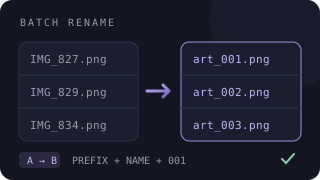
ファイル名一括リネーム
複数のファイル名をまとめて変更する無料ツール。文字の置換・連番・接頭辞と接尾辞・文字削除・大文字小文字・拡張子の変更に対応。変更前後のプレビューと重複チェック付き。元ファイルを残してZIPまたは指定フォルダへコピー保存できます。ブラウザ内で処理し、アップロードは不要です。
-
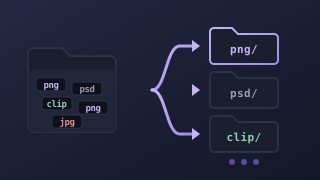
拡張子ごとにファイルを自動振り分け(フォルダ整理)
フォルダを選ぶだけで、中のファイルをpng・psd・clip・jpgなど拡張子ごとのサブフォルダにまとめて振り分け。実行前に拡張子ごとの件数をプレビューして対象を選べ、コピー・移動・ZIP出力に対応。元ファイルは既定でそのまま。処理はブラウザ内で完結。
-
パスワード生成
長さと文字種を指定して安全なパスワードを生成。生成は端末内で完結。
-
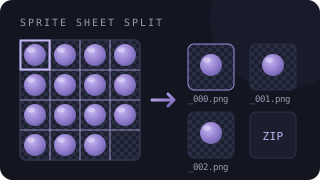
スプライトシート・アトラス画像分割(格子・自動検出・JSON対応)
等間隔に並んだスプライトシートや、テクスチャアトラスにまとめた画像を1枚ずつのPNGに分割する無料ツール。列数・行数やセルの大きさで格子分割、透明部分や単色背景からの自動検出、TexturePacker・AsepriteのJSON/Starling XML/libGDX .atlasの読み込み(回転・トリミングの復元)に対応。大きさ揃え・余白・連番名を指定してZIPまたはフォルダへ保存。処理はブラウザ内で完結。