拡張子ごとにファイルを自動振り分け(フォルダ整理)
フォルダを選ぶだけで、中のファイルを「png」「psd」「clip」「jpg」など拡張子ごとのサブフォルダにまとめて振り分けます。実行前に拡張子ごとの件数と振り分け先をプレビューでき、コピー・移動・ZIP出力から選べます。処理はすべてブラウザ内で完結し、ファイルが外部に送信されることはありません。
お使いのブラウザはフォルダへの直接保存(File System Access API)に対応していないため、振り分け結果はZIPファイルとしてダウンロードされます。フォルダ内に直接振り分けるには Chrome / Edge をご利用ください。
振り分け対象のファイルが見つかりませんでした。
| 拡張子 | 振り分け先 | 件数 | ファイル例 |
|---|
既定のコピーでは元のファイルは変更・削除されません。振り分け先に同名のファイルがある場合は既定でスキップします。
拡張子振り分け(フォルダ整理)ツールについて
PSD・CLIP・PNG・JPG・MP4・WAV……と、制作を続けているとひとつのフォルダに種類の違うファイルがどんどん溜まっていきます。このツールは、フォルダを指定するだけで中のファイルを拡張子ごとのサブフォルダに自動で振り分ける無料のフォルダ整理ツールです。書き出した画像がたまったフォルダ、ダウンロードフォルダ、スクリーンショットの保存先、3Dモデルとテクスチャが混在する素材フォルダなどの整理に使えます。
実行前に「どの拡張子が何件あって、どのフォルダに入るか」を一覧で確認でき、振り分けたくない拡張子はチェックを外して除外できます。出力方法は、元のファイルを残したまま複製するコピー、元のファイルを振り分け先へ移す移動、フォルダに手を加えずに整理済みの構成をZIPファイルとして受け取る3通りから選べます。ファイルの読み取りから保存まですべてお使いのブラウザ内で処理され、サーバーへのアップロードは一切ありません。
使い方
- 「フォルダを選択」を押して、整理したいフォルダを選びます(ブラウザがフォルダへのアクセス許可を求めてきたら許可してください)。
- 拡張子ごとの件数と振り分け先フォルダ名が一覧に表示されます。振り分けたくない拡張子はチェックを外します。
- 出力方法(コピー・移動・ZIP)とオプションを選びます。サブフォルダの中まで集めたいときは「サブフォルダの中のファイルも対象にする」をオンにしてください。
- 「振り分けを実行」を押すと、選んだフォルダの中に「png」「psd」などのサブフォルダが作られ、ファイルが順に保存されていきます。ZIPを選んだ場合は、同じフォルダ構成をまとめたZIPファイルがダウンロードされます。
- 結果はログに1ファイルずつ表示されます。途中で止めたいときは「キャンセル」を押してください(それまでに処理したファイルはそのまま残ります)。
よくある質問
- ファイルはサーバーにアップロードされますか?
- いいえ。フォルダの読み取り、振り分け、保存、ZIPの作成を含むすべての処理はお使いのブラウザ内で行われ、ファイルが外部に送信されることは一切ありません。
- 元のファイルはどうなりますか?
- 既定の「コピー」では元のファイルに一切手を加えず、振り分け先のフォルダに複製を作ります。「移動」を選んだ場合は、振り分け先への書き込みが完了し、サイズが一致したことを確認してから元のファイルを削除します。削除されたファイルはゴミ箱には入らないため、大事なフォルダではまずコピーかZIPで試すことをおすすめします。
- 振り分け先に同じ名前のファイルがあるときは?
- 既定ではそのファイルをスキップしてログに記録します。作り直したいときは「振り分け先の同名ファイルを上書き」にチェックを入れてください。サブフォルダを対象にした場合、別のフォルダにある同名ファイル同士も同じ振り分け先に集まるため、スキップや上書きが起きることがあります。
- すでに振り分け済みのファイルはどうなりますか?
- 「png」フォルダの直下にある .png ファイルのように、すでに振り分け先フォルダに入っているファイルは対象から外れます(一覧の件数にも含まれません)。そのため、新しいファイルが増えたフォルダで繰り返し実行しても、同じファイルが二重に処理されることはありません。
- 「.JPG」と「.jpg」は別のフォルダになりますか?
- 既定では同じ「jpg」フォルダにまとまります(フォルダ名は小文字に統一されます)。大文字・小文字を別のフォルダに分けたいときは「拡張子の大文字・小文字を区別しない」のチェックを外してください。なお「.tar.gz」のような二重拡張子は最後の「gz」で判定します。
- 拡張子のないファイルはどうなりますか?
- 「拡張子のないファイルも振り分ける」がオンのとき、指定した名前(既定は no_extension)のフォルダにまとめます。オフにすると対象から外れてその場に残ります。Thumbs.db・desktop.ini・.DS_Store などOSが自動生成する管理ファイルは常に対象外です。
- どのブラウザで使えますか?
- フォルダ内への直接の振り分け(コピー・移動)には File System Access API が必要なため、Chrome・Edge などのデスクトップ版ブラウザを推奨します。Firefox や Safari でもフォルダの読み込みとプレビューは可能で、結果は拡張子ごとのフォルダに分けたZIPファイルとしてダウンロードされます。
- ZIP出力の注意点は?
- ZIPはファイルを圧縮せずそのまま格納するため、作成は高速ですがサイズは元のファイルの合計とほぼ同じになります。ファイルをメモリ上でまとめる都合上、合計が数GBを超えるフォルダではブラウザのメモリが不足することがあります。大容量のフォルダは Chrome / Edge でコピーまたは移動をご利用ください。
関連ツール
-
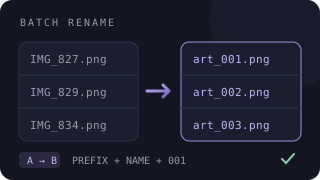
ファイル名一括リネーム
複数のファイル名をまとめて変更する無料ツール。文字の置換・連番・接頭辞と接尾辞・文字削除・大文字小文字・拡張子の変更に対応。変更前後のプレビューと重複チェック付き。元ファイルを残してZIPまたは指定フォルダへコピー保存できます。ブラウザ内で処理し、アップロードは不要です。
-
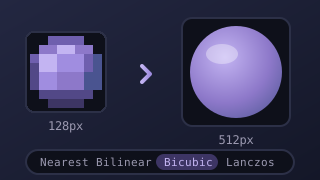
画像リサイズ(解像度変更・補間方法が選べる)
画像を指定した解像度(幅・高さ・長辺・倍率%)に変換できる無料リサイズツール。複数枚の一括リサイズ(ZIP保存・保存先フォルダへの直接保存)対応。補間アルゴリズムをニアレストネイバー・バイリニア・バイキュービック・トライリニア・ランチョス(Lanczos)から選べ、ドット絵はくっきり、写真・イラストはなめらかに拡大・縮小。透過PNG対応、JPEG書き出しも。処理はブラウザ内で完結。
-
パスワード生成
長さと文字種を指定して安全なパスワードを生成。生成は端末内で完結。
-
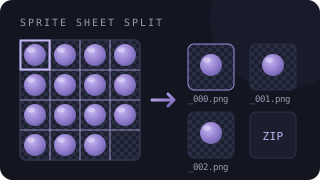
スプライトシート・アトラス画像分割(格子・自動検出・JSON対応)
等間隔に並んだスプライトシートや、テクスチャアトラスにまとめた画像を1枚ずつのPNGに分割する無料ツール。列数・行数やセルの大きさで格子分割、透明部分や単色背景からの自動検出、TexturePacker・AsepriteのJSON/Starling XML/libGDX .atlasの読み込み(回転・トリミングの復元)に対応。大きさ揃え・余白・連番名を指定してZIPまたはフォルダへ保存。処理はブラウザ内で完結。