3Dモデルビューワー(OBJ・STL・PLY・glTF/GLB対応)
3Dモデルファイルをドロップするだけでブラウザ上でプレビュー。回転・ズーム・ワイヤーフレーム表示に対応。処理はすべて端末内で完結し、モデルが外部に送信されることはありません。
形式: - メッシュ: - 頂点: - 三角形: - サイズ: -
3Dモデルビューワーについて
3DCG制作で扱う主要なファイル形式に対応した、無料のブラウザ用3Dモデルビューワーです。OBJ(MTLマテリアル・テクスチャ対応)、STL(バイナリ・ASCII両対応)、PLY(バイナリ・ASCII両対応、頂点カラー対応)、glTF/GLB(マテリアル・テクスチャ・階層構造対応)のファイルをドラッグ&ドロップするだけで、専用ソフトを起動せずにその場で中身を確認できます。
ビューはマウスで自由に操作できます。ドラッグで回転、ホイールでズーム、右ドラッグ(またはShift+ドラッグ)で平行移動。読み込んだモデルは自動で画面に収まる位置にカメラが合うため、スケールの大きく異なるモデルでもすぐに確認できます。表示モードは通常のシェーディング表示のほか、ポリゴンの流れを確認できるワイヤーフレーム表示、シェーディングとワイヤーの重ね表示、法線の向きを色で可視化する法線カラー表示を切り替えられます。裏返ったポリゴンの確認には両面表示のON/OFFが役立ちます。カメラの視野角(FOV)は10°〜120°の範囲で調整でき、遠近感のない平行投影(オルソグラフィック)への切り替えにも対応。パースの強さを変えながらの見え方確認や、プロポーションを正確に見たいときに便利です。
メッシュ数・頂点数・三角形数・バウンディングボックスのサイズも自動で表示されるため、配布用モデルのポリゴン数チェックや、DL購入したモデルの事前確認、3Dプリント用STLの破損チェックなどにも使えます。表示中の画面はPNG画像として保存できるので、モデルの紹介画像やサムネイル作りにも便利です。
ファイルの解析と描画は、すべてお使いのブラウザ内(WebGL)で完結します。モデルデータがサーバーにアップロードされることは一切ありません。ダウンロード販売前の商品モデルや制作途中のデータでも安心してご利用いただけます。
使い方
- 「ファイルを選択」を押すか、ビューア枠内に3Dモデルファイルをドラッグ&ドロップします。
- OBJの場合: テクスチャやマテリアルも表示したいときは、.obj と一緒に .mtl とテクスチャ画像もまとめて選択(複数選択)またはドロップします。
- glTF(.gltf)の場合: 別ファイル参照形式のときは .bin とテクスチャ画像も一緒に選択します。1ファイル完結の .glb はそのままでOKです。
- ドラッグで回転、ホイールでズーム、右ドラッグで移動。「視点リセット」でいつでも初期位置に戻せます。
- 必要に応じて表示モードやグリッド・自動回転を切り替えます。「視野角」スライダーでパースの強さを、「投影」で遠近法/平行投影を変更できます。
- 「PNG保存」で表示中の画面を画像として保存できます。
よくある質問
- モデルはアップロードされますか?
- いいえ。ファイルの読み込み・解析・描画はすべてブラウザ内で行われ、当サイトを含むどこにも送信・保存されません。ページを閉じると読み込んだモデルも消えます。
- FBXには対応していますか?
- FBXは仕様が非公開の複雑なバイナリ形式のため、現在は対応していません。Blender(無料)で読み込んで glTF(.glb)またはOBJに書き出すと、本ツールで表示できます。glbへの変換はマテリアルやテクスチャも保持されるのでおすすめです。
- テクスチャが表示されません
- OBJはモデル本体(.obj)・マテリアル(.mtl)・テクスチャ画像が別ファイルのため、3種類をまとめて選択(またはドロップ)する必要があります。glTFも別ファイル参照形式(.gltf + .bin + 画像)の場合は同様です。1ファイルに全部入りの .glb 形式なら単体で表示できます。
- どのくらいのサイズのモデルまで表示できますか?
- 端末の性能によりますが、数十万〜数百万ポリゴン程度までは一般的なPCで表示できます。非常に大きいモデルは読み込みと描画に時間がかかり、ワイヤーフレーム表示はさらに負荷が上がります。動作が重い場合は表示モードをシェーディングにしてお試しください。
- 色がおかしい・真っ黒に表示されます
- 法線が壊れている、またはポリゴンが裏返っている可能性があります。「両面表示」をONにする、表示モードを「法線カラー」にして法線の向きを確認する、などで原因を切り分けられます。法線が未定義のモデルは自動で滑らかな法線を生成して表示します。
- 視野角(FOV)と平行投影はどう使い分けますか?
- 視野角を大きくすると広角レンズのようにパースが強くなり、小さくすると望遠のように歪みが減ります。変更してもモデルの見かけの大きさが変わらないよう距離を自動補正するので、パースの強さだけを比較できます。平行投影は遠近感を完全になくした表示で、シルエットやプロポーションの確認、正面・側面図的なチェックに向いています。
- スマートフォンでも使えますか?
- WebGLに対応したブラウザであれば表示できます。1本指ドラッグで回転、ピンチでズームに対応しています。ただし大きなモデルはPCでの閲覧をおすすめします。
関連ツール
-
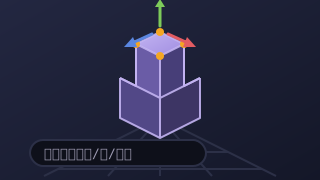
3Dモデリングツール(ローポリ作成・押し出し・OBJ/STL/GLB書き出し)
ブラウザだけで使える無料の3Dモデリングツール。立方体・球などのプリミティブから、頂点・辺・面の選択、移動・回転・拡大縮小、押し出し・インセット・ベベル・ループカット・細分化などでローポリモデルを作成。複数マテリアルの色分け、スナップ、OBJ(+MTL)・STL・glTF(GLB)への書き出し、OBJ/STL/PLYの読み込み、アンドゥ対応。処理はブラウザ内で完結。
-
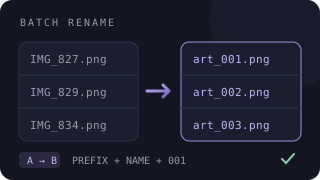
ファイル名一括リネーム
複数のファイル名をまとめて変更する無料ツール。文字の置換・連番・接頭辞と接尾辞・文字削除・大文字小文字・拡張子の変更に対応。変更前後のプレビューと重複チェック付き。元ファイルを残してZIPまたは指定フォルダへコピー保存できます。ブラウザ内で処理し、アップロードは不要です。
-
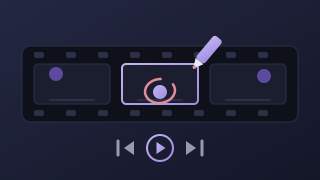
動画・GIFコマ送りビューア / 書き込みフィードバック
動画とGIFを指定フレームレートに揃えてコマ送り確認。コマ単位でペンの書き込みとコメントを入れられ、書き込みごとGIF・MP4/WebM動画・PNGに焼き込んで修正指示として渡せます。
-
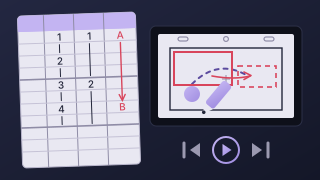
タイムシート(律表)アニメーション作成
アニメのタイムシート(律表)そのままの操作でコマ打ちアニメを作成。画像取り込みと直接描画の両対応、セル(A・B・C)の重ね、カメラ・セリフ指示、GIF・MP4/WebM書き出し、律表の紙面PNG出力まで。処理はブラウザ内で完結。