3Dモデリングツール(ブラウザでローポリ作成)
インストール不要、ブラウザだけで使える無料の3Dモデリングツールです。立方体や球などのプリミティブを配置し、頂点・辺・面を直接編集してローポリモデルを作成。OBJ・STL・GLB形式で書き出せます。処理はすべて端末内で完結し、モデルが外部に送信されることはありません。
ミラー(オブジェクトの原点が対称面)
選択オブジェクト全体に適用します。半分の形状を作り、対称面の辺を原点に合わせて使います。適用後は両側を個別に編集できます。UVは同じ画像領域を共有します。対称面を接続する場合は、その面のふたを先に削除してください。
選択頂点をグリッドに合わせる
編集モードの選択要素をワールド原点基準で丸めます。面が潰れる場合は実行しません。移動中のスナップとは別の操作です。
UV編集 — 投影・配置・2D調整
オブジェクトモードでは全ての面、編集モードでは選択した面が対象です。投影または「面ごと配置」でUVを作成し、2D画面で調整します。
画像は選択中マテリアルへ適用(PNG/JPEG/WebP・20MB以下、長辺2048pxへ縮小)。ペイントONでUV画像に描画、ストローク終了時に3Dへ反映します。Escで取消、Ctrl+Zで戻す。3Dで画像を見るにはチェッカーをOFFにしてください。
辺選択モードの選択辺を切れ目に指定できます。閉じた形状や重なりは追加の切れ目を作って展開します。凹面・非平面は「操作 → 三角形化」の後に展開してください。
UV固定・シーム
固定UVはピンクの枠で表示し、緩和時に位置を保持します。手動のUV移動は可能です。固定角や登録シームが失われる操作は実行できません。再展開・自動配置を行う場合は固定を解除してください。
クリックで選択、Shift+クリックで追加/解除、左ドラッグで移動(Ctrlで0.01刻み)。ホイールで拡大、右ドラッグで表示移動。Escでドラッグ取消、Ctrl+Zで戻す。数値回転・拡縮は選択UVを囲む範囲の中心が基準です。2D選択がない場合の数値変形は対象面全体に適用します。「面ごと配置」は各面を独立して配置します。SVGは0–1タイルを書き出します。
3Dモデリングツールについて
専用ソフトのインストールや会員登録なしで、ブラウザだけで3Dモデリングができる無料ツールです。平面・立方体・球・円柱・円錐・トーラス・円の7種類のプリミティブをシーンに追加し、Blenderライクな「オブジェクトモード/編集モード」の切り替えで、頂点・辺・面を直接つまんで動かすローポリモデリングができます。3Dギズモ(移動・回転・拡縮)によるドラッグ操作のほか、右パネルでの数値入力にも対応しているので、正確な配置も簡単です。
編集モードでは、面の押し出し(Extrude)・インセット(Inset)・ベベル(Bevel:辺の面取り)・ループカット(Loop Cut:四角形の並びを一周分割)・細分化(Subdivide)・面張り(Fill)・複製・削除といったポリゴンモデリングの基本操作が一通り揃っています。距離による頂点マージ(重複頂点の統合)、法線の反転・再計算にも対応しているため、読み込んだメッシュのクリーンアップにも使えます。ツールバーの「スナップ」をONにすると移動0.5・回転15°・拡縮0.1などのキリのよい刻みで変形でき、操作中にCtrlを押している間だけ一時的にON/OFFを反転することもできます。操作を間違えても最大50回までのアンドゥ(Ctrl+Z)でいつでも戻せます。
1つのオブジェクトに複数のマテリアル(色)を持たせることもできます。右パネルの「マテリアル」でスロットを追加し、編集モードで面を選択して「選択面に割り当て」を押せば、面ごとの塗り分けが可能です。ファイル入出力は、OBJ・STL・PLY形式のインポート(OBJは.mtlの同時読み込みで色も復元)と、OBJ・STL(バイナリ)・GLB(glTF 2.0)形式のエクスポートに対応。OBJエクスポートはマテリアル情報を含む model.obj と model.mtl、使用しているテクスチャ画像がダウンロードされます。作りかけのシーンは「保存」ボタンでプロジェクトファイル(JSON)として丸ごとダウンロードでき、後日「開く」で続きから再開できます。GLBはマテリアルごとの色が保持されるため、ゲームエンジンやWeb3Dビューワーへの持ち込みに便利です。STL書き出しは3Dプリント用途にも使えます。
メッシュの解析・編集・描画(WebGL)は、すべてお使いのブラウザ内で完結します。モデルデータやプロジェクトがサーバーにアップロードされることは一切ありません。制作途中のデータや配布前のモデルでも安心してご利用いただけます。
「操作」のメッシュ検査で境界辺、3面以上が共有する辺、面の向きの不整合、縮退面、未使用頂点を確認できます。境界辺や共有辺の問題を選択して修正に進めます。平面などの開いた形状では境界辺があること自体は問題ではありません。
UV編集について
UV編集パネルでは面の向きに沿った投影やXY・XZ・YZ投影で座標を作成し、面ごとの配置、面やUV頂点のドラッグ、移動・回転・拡縮の数値指定ができます。3Dチェッカー表示で伸びを確認し、UVレイアウトをSVGで保存できます。UV座標は面のコーナーごとに保持するため、同じ3D頂点でも継ぎ目の両側に異なるUVを設定できます。OBJのvt読み込み・書き出し、GLBのUV出力、プロジェクト保存とUndoに対応します。
「面ごと配置」は選択面を個別のアイランドとして並べる機能です。「連続面を展開」は共有辺をつないで展開し、選択した辺を切れ目に使えます。必要な追加の切れ目は自動で作成します。「島を保って配置」はつながったUVを分断せず配置します。画像を選択中マテリアルへ読み込み、UV画面上でペイントすることもできます。UV未設定の面は通常色で表示されます。押し出しやベベルで新しく作る側面はUV未設定になる場合があります。パネルのUV設定面数を確認し、新しい面に投影してください。
テクスチャ画像はプロジェクトに埋め込んで保存され、GLBにも画像とUVを含めて出力します。OBJはMTLと画像を同じフォルダへ置いて使用してください。読み込み時もOBJ・MTL・関連画像をまとめて選択します。ペイントはUVの0–1タイル上で行う単一画像のブラシ編集です。3D上への直接描画やレイヤーは含みません。
使い方
- 「+ 追加…」からプリミティブ(立方体・球など)を選んでシーンに配置します。最初から立方体が1つ置かれています。
- ビューはマウスで操作します。左ドラッグで回転、右ドラッグ(またはShift+ドラッグ)でパン、ホイールでズーム。「視点」メニューで前・右・上からの正面ビューにも切り替えられます。
- オブジェクトモードでクリックして選択すると、選択中心にギズモが表示されます。矢印をドラッグして移動、「回転」「拡縮」ボタンでギズモを切り替えます。右パネルの数値入力(位置・回転・スケール・色)でも調整できます。
- Tabキー(または「編集」ボタン)で編集モードへ。「頂点・辺・面」ボタン(キー1/2/3)で選択対象を切り替え、クリックやShift+クリック、B→ドラッグの矩形選択で要素を選びます。
- 選択した面をEで押し出し、Iでインセット。辺を選択してCtrl+Bでベベル(面取り)、辺を1つだけ選択してCtrl+Rでループカットができます。いずれもマウス移動で量を調整し、クリックで確定します(Escでキャンセル)。「操作…」メニューから細分化・マージ・法線反転なども実行できます。正確な値で作業したいときは「スナップ」をONに(操作中Ctrlで一時反転)。
- 色を塗り分けたい場合は、右パネルの「マテリアル」で「+ 追加」してスロットを増やし、色を設定します。編集モードで面を選択して「選択面に割り当て」を押すと、その面が選択中マテリアルの色になります。スロット名はダブルクリックで変更できます。
- 完成したら「エクスポート…」からOBJ / STL / GLBを書き出します。OBJは model.obj と model.mtl の2ファイルがダウンロードされます。続きを作る場合は「保存」でプロジェクトファイルをダウンロードしておきましょう。
キーボードショートカット一覧
| キー | 操作 |
|---|---|
| Tab | オブジェクトモード / 編集モードの切り替え |
| 1 / 2 / 3 | 頂点 / 辺 / 面 選択モード(編集モード) |
| G / R / S | 移動 / 回転 / 拡縮(マウス移動→クリックで確定) |
| 変形中に数字 → Enter | 数値で確定。G→X→2: Xへ2移動、R→Z→90: Z軸90度、S→0.5: 半分。Eは距離、Iとループカットは%入力。マイナス・小数・Backspace対応。数値入力はスナップより優先 |
| . / Home | 選択部分 / 全体を画面に収める |
| X / Y / Z | 変形中の軸拘束 |
| E | 押し出し(面・辺) |
| I | インセット(面) |
| Ctrl+B | ベベル(選択した辺の面取り) |
| Ctrl+R | ループカット(辺を1つ選択して実行) |
| Ctrl(操作中) | スナップの一時反転(ON⇔OFF) |
| F | 選択頂点で面を張る |
| X / Delete | 選択を削除 |
| Shift+D | 複製して移動 |
| A / Alt+A | 全選択 / 選択解除 |
| B | 矩形選択(その後ドラッグ) |
| Shift+クリック | 選択に追加 / 選択から除外 |
| Esc / 右クリック | 変形のキャンセル・選択解除 |
| Ctrl+Z / Ctrl+Y | 元に戻す / やり直す(最大50回) |
よくある質問
- 作ったモデルはアップロードされますか?
- いいえ。モデリング・ファイルの読み書き・描画はすべてブラウザ内(WebGL)で行われ、当サイトを含むどこにも送信・保存されません。ページを閉じると作業中のデータは消えるため、続きを作る場合は「保存」でプロジェクトファイルをダウンロードしておいてください。
- 「保存」と「エクスポート」は何が違いますか?
- 「保存」は編集を再開するためのプロジェクトファイル(JSON)で、オブジェクトの名前・位置・回転・スケール・マテリアル(色と面への割り当て)・表示状態まで丸ごと記録されます。「エクスポート」は他のソフトで使うためのモデル出力(OBJ / STL / GLB)です。他ソフトへ渡すならエクスポート、続きを作るなら保存、と使い分けてください。
- どの形式で書き出すのがおすすめですか?
- 用途によります。BlenderなどのDCCツールに渡すなら汎用性の高いOBJ、3Dプリントするなら三角形化されたバイナリSTL、ゲームエンジンやWebビューワーで使うならマテリアルごとの色まで1ファイルに保持されるGLB(glTF 2.0)がおすすめです。
- OBJエクスポートでファイルが2つダウンロードされるのはなぜですか?
- OBJ形式では色などのマテリアル情報を本体(.obj)とは別のマテリアルファイル(.mtl)に記録する決まりのため、model.obj と model.mtl の2ファイルがダウンロードされます。他のソフトで開くときは2つを同じフォルダに置いてください。.mtlが無くても形状自体は読み込めますが、色は失われます。
- 1つのオブジェクトを複数の色で塗り分けられますか?
- はい。右パネルの「マテリアル」で「+ 追加」を押してスロットを増やし、それぞれに色を設定します。編集モードで面を選択し「選択面に割り当て」を押すと、選択中のマテリアルがその面に適用されます。塗り分けはOBJ(.mtl)・GLBのエクスポート、プロジェクト保存のいずれにも反映されます。
- 他のソフトで作ったモデルを編集できますか?
- はい。「インポート」からOBJ・STL・PLYファイルを読み込んで編集できます。OBJは四角形やn角形の面構造も保持され、.mtlファイルを同時に選択すればマテリアルの色も読み込まれます。STL・PLYは三角形メッシュとして読み込まれ、STLは重複頂点を自動でマージします。頂点数の非常に多いハイポリモデルは動作が重くなるため、ローポリモデルの編集を想定しています。
- ベベルとループカットはどう使いますか?
- どちらも編集モードの辺選択(キー2)で使います。ベベルは面取りしたい辺を選んでCtrl+B。マウスを動かすと選んだ辺が幅に応じて面取りされ、クリックで確定します。ループカットは基準にしたい辺を1つだけ選んでCtrl+R。四角形面の並びを一周する切り込みが入り、マウスで位置(0〜100%)を調整してクリックで確定します。どちらもEscでキャンセルできます。
- スナップはどんなときに使いますか?
- 寸法をきっちり揃えたいときに使います。ツールバーの「スナップ」をONにすると、移動が0.5、回転が15°、拡縮が0.1、ベベル幅とループカット位置が0.1刻みになります。操作中にCtrlキーを押している間だけ一時的に反転(ONならOFF、OFFならON)できるので、普段はOFFにしておいて必要な瞬間だけCtrlを押す使い方も便利です。
- 押し出しやインセットの量はどうやって決めますか?
- Eキー(押し出し)またはIキー(インセット)を押すと、マウスの移動に合わせて量がリアルタイムに変わり、ステータスバーに数値が表示されます。左クリックまたはEnterで確定、Escか右クリックでキャンセルです。押し出しは面法線方向へ動き、面同士が隣接している場合はひとまとまりの領域として押し出されます。
- 面が黒く見える・裏返っているようです
- 面の法線(表裏)が逆になっている可能性があります。対象の面を選択して「操作…」→「法線を反転」で裏返すか、オブジェクト全体なら「法線を再計算」で外向きに統一できます。エクスポート前に直しておくと、他のソフトでの表示トラブルを防げます。
- 操作を間違えました。どこまで戻せますか?
- Ctrl+Z(またはツールバーの「↶ 戻す」)で直近50回まで元に戻せます。戻しすぎた場合はCtrl+Y(Ctrl+Shift+Z)でやり直せます。オブジェクトの追加・削除・変形・リネーム・色変更など、シーンを変更する操作はすべてアンドゥの対象です。
- スマートフォンでも使えますか?
- WebGL対応ブラウザであれば表示・簡単な操作は可能ですが、頂点編集やショートカットキーを多用するツールの性質上、マウスとキーボードのあるPCでの利用を強くおすすめします。
関連ツール
-
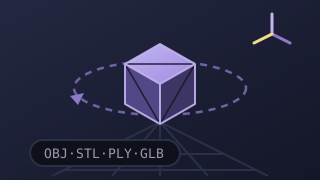
3Dモデルビューワー(OBJ・STL・PLY・glTF/GLB対応)
3Dモデルファイルをドロップするだけでブラウザ上でプレビュー。回転・ズーム・ワイヤーフレーム・法線表示、頂点数・ポリゴン数の確認、PNG保存に対応。処理はブラウザ内で完結。
-
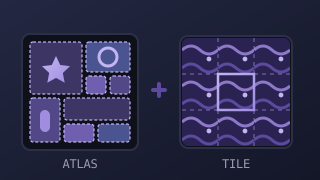
テクスチャアトラス作成・タイリング画像化(スプライトシート/シームレス)
複数の画像を1枚にまとめるテクスチャアトラス(スプライトシート)作成と、1枚の画像を継ぎ目のないタイリング画像に変換するシームレス化をブラウザだけで。自動詰め込み・グリッド配置、間隔・フチの押し出し・透明余白の切り詰め・2のべき乗サイズ、JSON(TexturePacker形式・UV座標)/CSSスプライト出力に対応。タイリング化はクロスフェード・ミラー・半分ずらし、明るさムラ補正付き。処理はブラウザ内で完結。
-
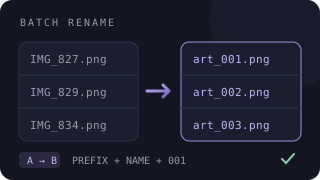
ファイル名一括リネーム
複数のファイル名をまとめて変更する無料ツール。文字の置換・連番・接頭辞と接尾辞・文字削除・大文字小文字・拡張子の変更に対応。変更前後のプレビューと重複チェック付き。元ファイルを残してZIPまたは指定フォルダへコピー保存できます。ブラウザ内で処理し、アップロードは不要です。
-
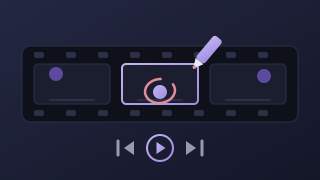
動画・GIFコマ送りビューア / 書き込みフィードバック
動画とGIFを指定フレームレートに揃えてコマ送り確認。コマ単位でペンの書き込みとコメントを入れられ、書き込みごとGIF・MP4/WebM動画・PNGに焼き込んで修正指示として渡せます。